你有没有想过:把多个完整的AI大模型装进U盘里,插到任何电脑上都跑,不联网也行,所有数据留在U盘里不留下任何痕迹?
今天介绍的这个,已经把这个想法实现了。我已配置好模型和依赖,点开直接用
一、Portable AI USB是什么?
Portable AI USB是一个完全开源的便携式AI大模型方案,基于Ollama + AnythingLLM实现。装进U盘后,可以在任何Windows、Mac、Linux电脑上运行。
核心特点:
- ✅ 完全离线运行——首次安装后无需网络
- ✅ 零痕迹——不在电脑留下任何数据
- ✅ 不限次数——无需订阅,无需付费
- ✅ 支持6种模型——包括无审查版模型
- ✅ 支持自定义模型——可加载任意GGUF格式模型
- ✅ 多平台——Windows/Mac/Linux通用
二、支持的AI模型
安装时可选择下载以下模型,也可以自行上传GGUF格式模型:
| 模型 | 大小 | 类型 | 推荐场景 |
|---|---|---|---|
| NemoMix Unleashed 12B | 7.0 GB | ⭐标准 | 最佳质量,推荐首选 |
| Dolphin 2.9 Llama 3 8B | 4.9 GB | 标准 | 经典通用型 |
| Mistral 7B Instruct | 4.1 GB | 标准 | 推理、编程能力强 |
| Qwen 2.5 7B | 4.7 GB | 标准 | 中文能力出色 |
| Llama 3.2 3B | 2.0 GB | 轻量 | 老电脑首选,速度快 |
| Phi-3.5 Mini | 2.2 GB | 轻量 | 内存占用低 |
| 自定义GGUF模型 | 自定义 | 自定义 | 上传任意HuggingFace模型 |
三、完整安装教程(图文版)
准备工作
- U盘一个,容量至少16GB(推荐64GB,多模型需更大空间)
- 格式化U盘为exFAT格式(Windows/Mac/Linux通用)
- 首次安装需要联网(下载模型用)
- Windows/Mac/Linux各版本安装步骤略有不同,见下方详细说明
第一步:下载全部文件(文末链接下载)
全部文件,复制到U盘根目录。
第二步:运行安装脚本
进入U盘目录,双击运行:
install.bat会弹出PowerShell窗口,按提示操作。
第三步:选择AI模型
安装过程中会显示模型列表,选择你想下载的模型编号:
1. NemoMix Unleashed 12B(推荐)
2. Dolphin 2.9 Llama 3 8B
3. Mistral 7B Instruct
4. Qwen 2.5 7B
5. Llama 3.2 3B(轻量)
6. Phi-3.5 Mini(轻量)
C. 自定义模型
请输入编号:建议首次安装选择1号NemoMix或4号Qwen(中文能力最强)。
第四步:配置AnythingLLM安装路径
AnythingLLM安装程序会弹出,关键一步:
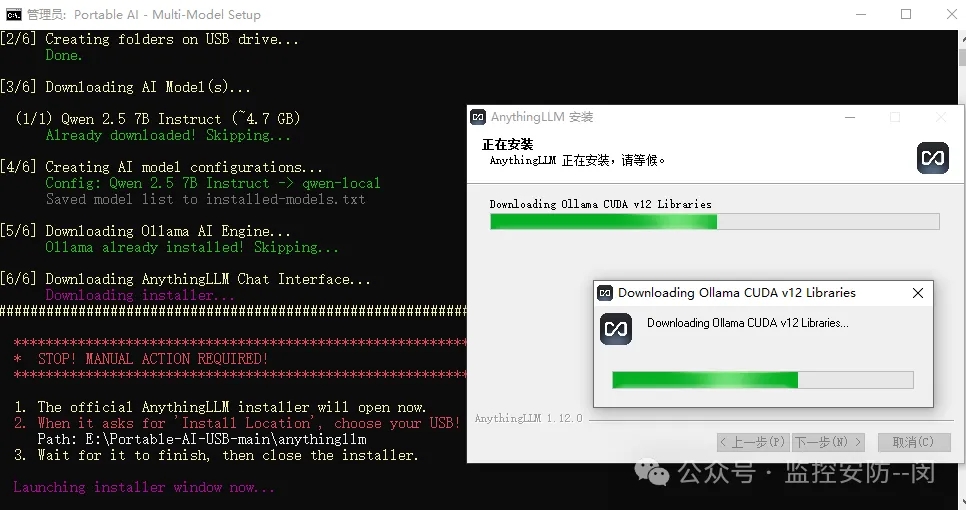
- 点击“Browse”(浏览)
- 定位到U盘根目录下的anythingllm文件夹
- 确认路径在U盘上,不是电脑本地硬盘
- 点击安装,等待完成
- 关闭安装程序
第五步:启动使用
安装完成后,每次使用只需双击:start-windows.bat :: Windows启动(推荐)start-mac.command :: Mac启动
start-linux.sh :: Linux启动
会自动打开AnythingLLM聊天界面,直接开始对话。
第六步:切换模型
在AnythingLLM界面:Settings → LLM → 选择模型即可切换。
四、Mac / Linux 安装步骤
Mac系统
1. 下载文件到U盘
2. 双击 start-mac.command
3. 首次运行会自动下载Mac版引擎(约2分钟)
4. AnythingLLM界面会自动打开
5. 开始使用!
Linux系统
1. 下载文件到U盘
2. 打开终端,进入U盘目录
3. 赋予执行权限:
chmod +x start-linux.sh preflight-check.sh install.sh install-core.sh4. 运行:
bash preflight-check.sh5. 安装完成后,进入ANYTHINGLLM文件夹,打开AppImage文件
6. 开始使用五、进阶配置:自定义模型
加载自定义模型
如果列表里没有你想要的模型,可以上传任意GGUF格式模型:
- 从HuggingFace(国内可从hf-mirror.com)下载想要的GGUF模型文件
- 把.gguf文件放入U盘models/文件夹
- 重新运行install.bat,选择选项C
- 粘贴HuggingFace的直接下载链接
- 安装脚本自动处理剩余步骤
调整Token上下文窗口
默认配置4K tokens,想调整:
- 打开U盘目录:anythingllm_data/storage/
- 编辑.env文件
- 找到OLLAMA_MODEL_TOKEN_LIMIT=4096
- 改成想要的数值(如8192)
- 保存后重启:双击start-windows.bat
六、如果模型下载失败怎么办
网络问题导致下载中断时:
- 安装窗口会显示HuggingFace(我已改成国内镜像地址)的下载链接
- 复制链接,用其他工具下载.gguf文件
- 将文件放入U盘models/文件夹
- 重新运行install.bat,会自动跳过已存在的文件
七、隐私安全说明
- ✅ 所有聊天记录存在U盘,不会上传到任何服务器
- ✅ 不在电脑留下任何注册表项或本地文件
- ✅ 完全离线运行,无网络请求
- ✅ 无遥测、无追踪、无日志上传
八、与普通AI工具对比
| 对比项 | 普通AI工具 | Portable AI USB |
|---|---|---|
| 网络要求 | 必须联网 | 首次安装后完全离线 |
| 数据隐私 | 数据在云端 | 数据在U盘,完全私有 |
| 使用次数 | 有限制或需付费 | 无限次使用 |
| 便携性 | 需登录账号 | U盘即插即用 |
| 网络痕迹 | 留有使用记录 | 零痕迹,拔U盘就消失 |
| 适用场景 | 日常对话 | 离线/隐私/出差/特殊环境 |
九、系统要求
- U盘容量:至少16GB(单模型),推荐32GB以上
- U盘格式:exFAT(支持跨平台)
- 内存要求:建议16GB以上(运行大模型)
- Windows版本:Windows 10/11
- 首次安装:需要联网下载模型(约4-7GB)
十、总结
Portable AI USB解决了一个很实际的问题:AI工具的便携性、隐私性、无限使用。
特别适合:
- 经常出差、需要在不同电脑上工作的人
- 对数据隐私敏感、不想让AI记录对话的人
- 网络不稳定或无法联网的环境
- 不想付费、想无限使用AI的人
只需要一个U盘,下载安装,第一次联网下载模型,之后走到哪用到哪。
工具就在那里,重要的是用起来。