
手把手教你用 Sub2API 搭一个自己的 AI Token 中转站
最近不少人在研究 AI 中转站。表面上看,大家都在说“搭个网关”“转成 OpenAI 兼容接口”“统一接上游模型”,但真开始找方案时,很快就会遇到 3 个名字:New API、Sub2API、CLI Proxy API。
先用 30秒看懂这三个项目
1)New API
这个项目更像“通用 AI 网关底座”。它的定位是统一聚合和分发不同模型,把各种上游能力转换成 OpenAI / Claude / Gemini 兼容格式。你如果以后想做更综合的模型聚合平台,New API 是值得研究的。
2)Sub2API
这个项目更直接。它的目标就是把 AI 产品订阅能力分发成 API 调用能力,而且已经把多账号、API Key 分发、计费、并发控制、限速、后台管理、支付等能力都做进去了。换句话说,它更接近“能拿来跑业务”的那类项目。
3)CLI Proxy API
这个项目更偏“把 CLI 包起来”。它能提供 OpenAI / Gemini / Claude / Codex 兼容接口,适合把本地或多账号 CLI 访问方式统一成 API 形式。如果你的重点是 CLI 能力接入,这个方向会更对味。
如果你现在的目标是:先快速搭一个有后台、有账号管理、后面还能继续运营的中转站,那我觉得最值得先上手的,就是 Sub2API。
为什么我建议先从 Sub2API 开始
Github:https://github.com/Wei-Shaw/sub2api
很多人第一次搭中转站,会误以为“把请求转发出去”就够了。其实真正麻烦的,往往不是转发本身,而是后面的这些事:
- 怎么给不同用户发自己的 API Key
- 怎么统计用量、做计费
- 怎么限制并发和速率
- 怎么在后台看日志、看状态
- 怎么做充值或后续的商业化
而 Sub2API 最大的好处,就是它不是只给你一个“转发器”,而是已经把这些基础能力一并考虑进来了。对想认真做一个小平台的人来说,这比从零拼一堆组件省事得多。
开始部署前,你需要准备什么
这一篇我只讲 Docker Compose 这条线,因为它是上手最快、最适合先跑起来的方式。按照官方说明,Docker Compose 部署方式会把 PostgreSQL 和 Redis 一起带上,所以准备工作相对简单。
- 一台 Linux 服务器
- Docker 20.10+
- Docker Compose v2+
- 一个能登录服务器的 SSH 环境
建议
如果你是第一次搭,先别急着配域名和 HTTPS。先用 IP + 8080 把后台跑起来,确认服务正常,再做反向代理和正式对外开放。
第一步:一键拉起 Sub2API
如果你想最快把它跑起来,直接按官方给的快速开始命令来。它会自动准备部署目录、下载 Compose 文件和环境样例,并生成必要的安全凭证。
mkdir -p sub2api-deploy && cd sub2api-deploy
curl -sSL https://raw.githubusercontent.com/Wei-Shaw/sub2api/main/deploy/docker-deploy.sh | bash
docker compose up -d
跑完以后,再看一眼日志,确认服务已经启动:
docker compose logs -f sub2api
这一套做完,本质上就已经把主服务、数据库和 Redis 一起拉起来了。对于“先跑起来再说”的第一版,这是最省心的路径。
第二步:如果你想手动配环境,可以这样做
有些人不喜欢“一键脚本”,那就手动来。官方文档给的思路是:克隆仓库、进入 deploy 目录、复制 `.env.example` 为 `.env`,然后自己填写关键配置。
git clone https://github.com/Wei-Shaw/sub2api.git
cd sub2api/deploy
cp .env.example .env
nano .env
`.env` 里你至少要关注这几个东西:
- POSTGRES_PASSWORD:数据库密码
- JWT_SECRET:登录和会话相关密钥
- TOTP_ENCRYPTION_KEY:双因素认证相关密钥
- ADMIN_EMAIL / ADMIN_PASSWORD:管理员账号(可选,但建议配)
- SERVER_PORT:服务端口,默认可以先用 8080
如果你不知道这些密钥怎么生成,最简单的办法就是直接用 OpenSSL:
openssl rand -hex 32
openssl rand -hex 32
openssl rand -hex 32
然后创建本地数据目录,再启动服务:
mkdir -p data postgres_data redis_data
docker compose -f docker-compose.local.yml up -d
docker compose -f docker-compose.local.yml ps
docker compose -f docker-compose.local.yml logs -f sub2api
第三步:进入后台
服务起来之后,直接在浏览器里打开:
http://你的服务器IP:8080
如果管理员密码是自动生成的,可以从日志里找:
docker compose -f docker-compose.local.yml logs sub2api | grep “admin password”
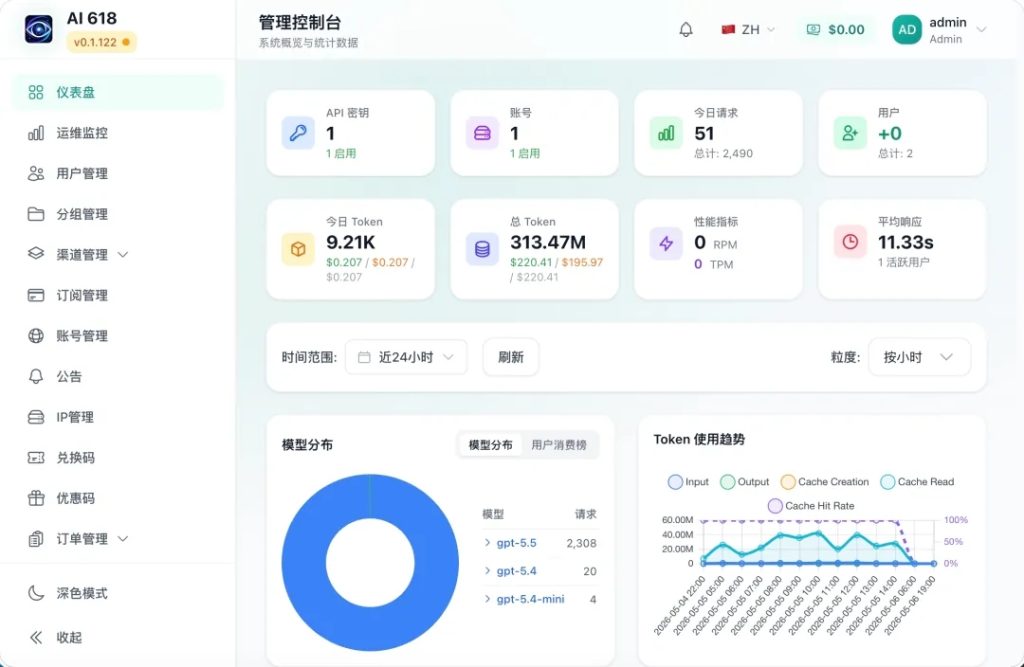
到这里,其实你已经完成了最关键的一步:平台已经能访问,后台已经能登录。后面要做的,无非就是继续往里面填配置、接上游账号、配 API Key、设置用户策略。
第四步:添加 Codex / OpenAI 账号授权
Sub2API 跑起来之后,下一步就是把上游账号接进去。以 Codex / OpenAI 账号授权为例,流程大致是:在系统里生成授权链接,复制到浏览器打开,登录 OpenAI 账号完成授权,然后把回调链接复制回 Sub2API。
这个步骤不是在服务器命令行里完成,而是在 Sub2API 的管理后台里操作。
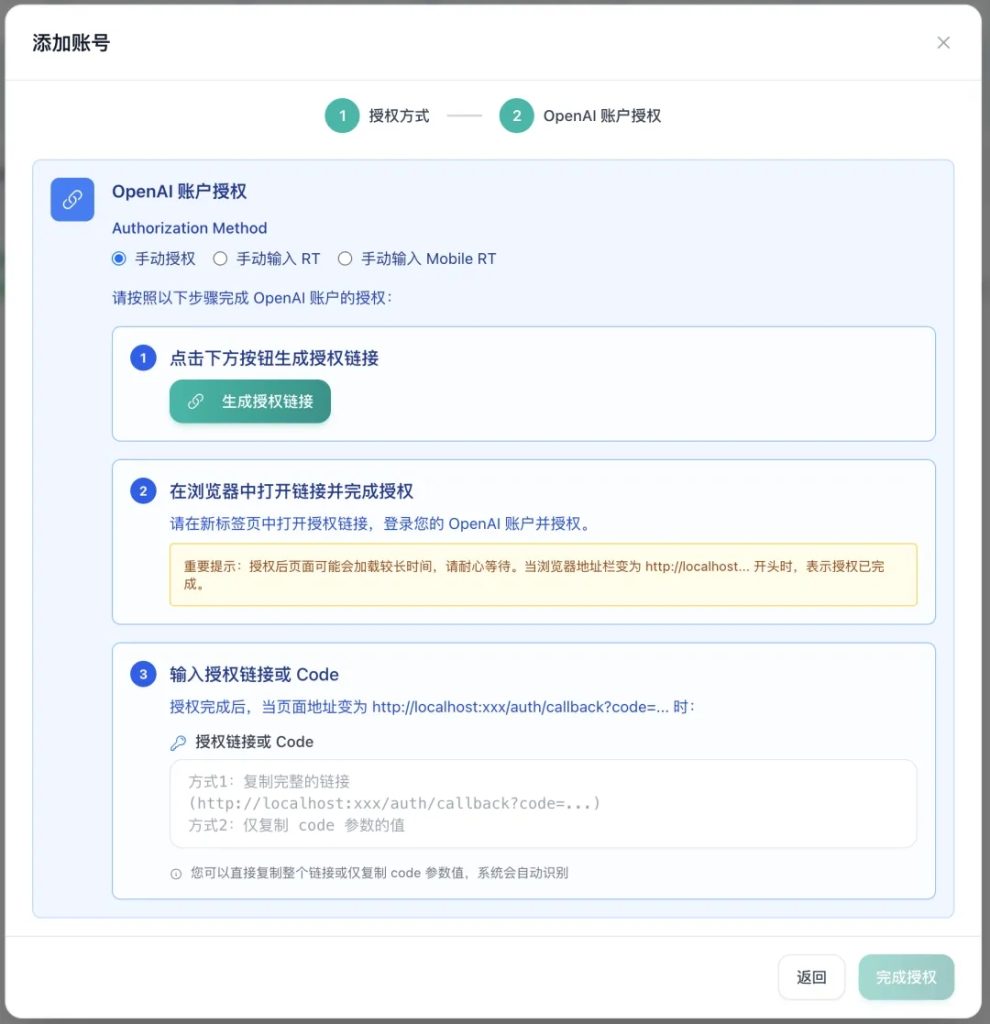
具体流程如下。
1)进入添加账号页面
登录 Sub2API 后台后,找到账号管理相关入口,点击“添加账号”。在授权方式里选择 OpenAI 账户授权。
你会看到几个选项:
- 手动授权
- 手动输入 RT
- 手动输入 Mobile RT
对普通用户来说,优先用“手动授权”就行。这个方式最直观,不需要你自己去找 refresh token。
2)生成授权链接
点击页面里的“生成授权链接”。系统会生成一个 OpenAI 授权地址。
这个链接不要在后台页面里反复点,直接复制出来,然后在浏览器的新标签页里打开。
3)在浏览器里登录 OpenAI 并完成授权
打开授权链接后,浏览器会跳到 OpenAI 的登录 / 授权流程。这里正常登录你的 OpenAI 账号,并完成授权。
授权完成后,页面地址通常会跳转到一个类似这样的回调地址:
http://localhost:xxx/auth/callback?code=…
注意,这里看到 localhost 开头并不代表失败。它通常只是 OAuth 回调地址。你需要做的是把这个完整链接复制下来。
重点
不要只复制前面的 localhost,也不要手动改链接。直接复制浏览器地址栏里的完整回调链接,或者复制 code 参数后面的值。
4)把回调链接复制回 Sub2API
回到 Sub2API 的添加账号页面,在“授权链接或 Code”输入框里,把刚才复制到的完整回调链接粘贴进去。
系统一般会自动识别完整链接里的 code 参数。也就是说,你可以复制完整链接,也可以只复制 code 参数值。
5)点击完成授权
粘贴完成后,点击“完成授权”。如果没有报错,这个 OpenAI / Codex 账号就会被添加到 Sub2API 后台。
后面你就可以继续配置模型、用户 API Key、调用额度、并发限制和计费规则。
这里容易卡住的地方
第一,浏览器打开授权链接后可能加载比较慢,要等页面完整跳转。
第二,授权完成后看到 localhost 不要慌,重点是复制地址栏里的完整 callback 链接。
第三,如果复制 code 参数,注意不要漏掉字符,也不要带多余空格。
这几个细节,建议你一开始就注意
1)优先用 `docker-compose.local.yml`
官方文档明确给了两个版本:一个用本地目录存数据,一个用 Docker 命名卷。前者更适合备份和迁移,后面你要换服务器会轻松很多。
2)把 `.env` 保存好
JWT_SECRET、TOTP_ENCRYPTION_KEY、数据库密码这些东西一旦丢了,后面你会很难受。建议部署后第一时间做好备份。
3)先跑通,再优化
第一次部署时,不要同时上域名、反代、HTTPS、支付、监控。先把最小闭环跑通:服务能启动、后台能登录、能接上游、能出 API Key。后面再一层一层加。
提醒
如果你后面真的打算对外提供服务,部署只是开始。真正花时间的,往往是上游管理、额度控制、风控、支付、售后和稳定性。
